


COMO FAZER IPMI
Aparência da interface web IPMI pode ser diferente. Depende do tipo de cartão IPMI. Existem várias maneiras de obter acesso IPMI ao seu servidor:
Do Linux / Unix no Gnome Desktop
Passo 1:
Fornecemos informações de acesso como esta:
- IPMI
- https://A.B.C.D/
- login/password (senha)
Abra o endereço (https: //A.B.C.D/) no seu navegador da Internet e use o login e a senha.
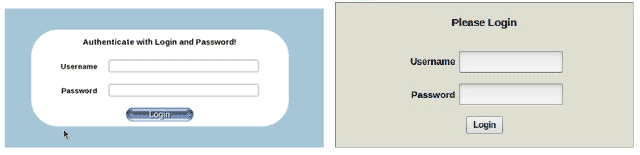
Agora você está na interface web do IPMI.
Passo 2:
Aqui você tem algumas opções especiais para gerenciar seu servidor.
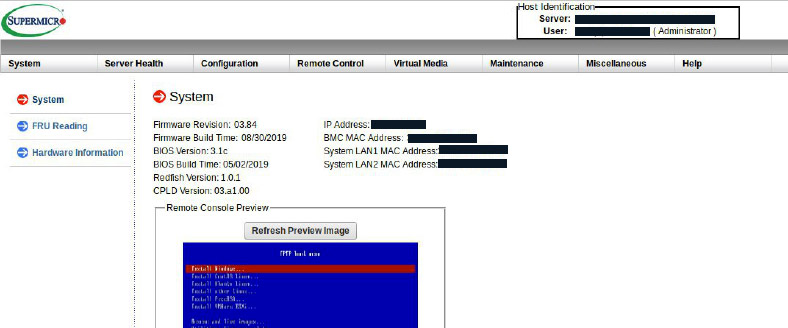
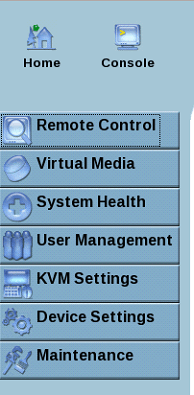
Na interface com outro cartão ipmi você vê
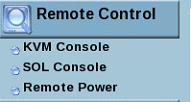
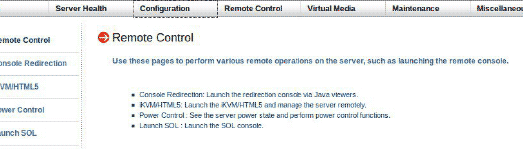
Na seção “Controle Remoto” você pode:
- Iniciar o console remoto via visualizadores Java ou ActiveX;
- Lançar o console SOL;
- Ver o estado de energia do servidor e executar funções de controle de energia.
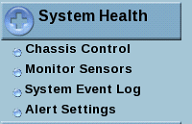
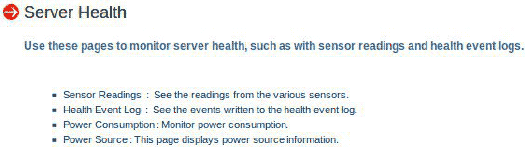
Na seção “Funcionamento do Servidor / Sistema” você pode:
- Ver as leituras dos vários sensores;
- Ver as leituras dos vários sensores, com limiares incluídos na tabela;
- Ver os eventos gravados no log de eventos.
Se você quiser instalar algum sistema operacional, você pode usar a opção mount:
- Inicie o console remoto;
- No topo da janela, selecione Media-> Virtual Media;
- Escolha o dispositivo necessário e monte a iso-imagem;
- Reinicialize um servidor e inicie a instalação.
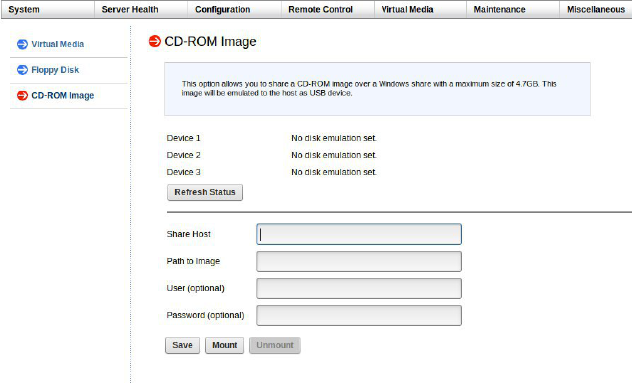
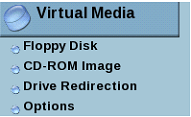
Em um caso (em outro cartão ipmi) a opção de dispositivo de montagem pode ser encontrada na página principal da interface web na seção “Mídia virtual”.
Do Microsoft Windows com uma exibição IPMI.
Guia para usar o IPMI View você pode encontrar no seguinte endereço:
https://www.supermicro.com/wdl/ISO_Extracted/CDR-SIMIPMI_1.13_for_SIM_IPMI/Manuals/IPMIView20.pdf
Nota: O IPMI View também pode ser usado em sistemas Linux / Unix, mas neste caso não funciona a função “mount iso-image”. Com o cartão IPMI integrado, você não pode montar imagens usando o NetBIOS.